Photo Flipbook Slideshow Maker

NOTE :

If you find damaged files,need a Password,Broken Links,Or Other Problem about this site,please Report it via Comment

Welcome In My District

Haloooo para blogger mania n you guy's......... thanks for coming in M.O.C.C.A D.I.S.T.R.I.C.T smoga sobat dapat memberi kritik ok.
dont forget add me on your B.L.O.G.G ok. Peace N Love.......
by. mocca.vallent@gmail.com
Tampilkan postingan dengan label Tips N Triks. Tampilkan semua postingan

Selasa, 15 Februari 2011

RAM (Random Access Memory)

Random Access Memory (RAM) adalah sebuah tipe penyimpanan komputer yang isinya dapat diakses dalam waktu yang tetap tidak memperdulikan letak data tersebut dalam memori. Ini berlawanan dengan alat memori urut, seperti tape magnetik, disk dan drum, di mana gerakan mekanikal dari media penyimpanan memaksa komputer untuk mengakses data secara berurutan.
Pertama kali dikenal pada tahun 60'an. Hanya saja saat itu memori semikonduktor belumlah populer karena harganya yang sangat mahal. Saat itu lebih lazim untuk menggunakan memori utama magnetic.
Perusahaan semikonduktor seperti Intel memulai debutnya dengan memproduksi RAM , lebih tepatnya jenis DRAM.
Biasanya RAM dapat ditulis dan dibaca, berlawanan dengan Read Only Memory (ROM), RAM biasanya digunakan untuk penyimpanan primer (memori utama) dalam komputer untuk digunakan dan mengubah informasi secara aktif, meskipun beberapa alat menggunakan beberapa jenis RAM untuk menyediakan penyimpanan sekunder jangka panjang.

Tetapi ada juga yang berpendapat bahwa ROM merupakan jenis lain dari RAM, karena sifatnya yang sebenarnya juga Random Access seperti halnya SRAM ataupun DRAM. Hanya saja memang proses penulisan pada ROM membutuhkan proses khusus yang tidak semudah dan fleksibel seperti halnya pada SRAM atau DRAM. Selain itu beberapa bagian dari space addres RAM ( memori utama ) dari sebuah sistem yang dipetakan kedalam satu atau dua chip ROM.

Jenis-jenis RAM :


1. EDO RAM (Enhanched Data Output RAM)

- Harus Dipasang berpasang-pasangan.
- 1 notch (alur pada kaki RAM)
- Digunakan pada computer lama (90an)


2. RDRAM RAM (Rambus Dinamic RAM)
-232 pin
- Ada Headshink (memiliki penyejuk yang khas)
- Harus dipasang berpasang-pasangan
- Digunakan pada computer lama (1999, 2000, ….)


3. SDRAM RAM (Shynchronous Dinamic RAM)
- 168 pin
- 2 notch
Kelajuan : 100 MHz, 133 MHz
Kapasitas Maksimum : 512 MB


4. DDR RAM (Double Data Rate RAM)
- 184 pin
- 1 notch
Kelajuan : 266 MHz (PC 2100), 333 MHZ (PC 2700), 400 MHz (PC 3200).
Kapasitas Maksimum : 1GB (ada chip pada lapisan depan dan belakang RAM).


5. DDR II
- 240 pin
- 1 notch (tetapi berbeda dengan DDR, lubang notch kekiri sedikit)
Kelajuan : 522 MHz (PC 4200), 667 MHz (PC 5300), 800 MHz (PC 6400).
Kapasitas Maksimum : 2 GB


 6. DDR III
- 249 pin
- 1 notch ( tetapi berbeda dengan DDR dan DDR II, lubang notch lebih kekiri lagi)
Kelajuan : 1333 MHz (PC 10666), ….
Kapasitas Maksimum : 4 GB

Motherboard Dan Chip Mikroprocessor

Motherboard atau system board adalah papan sirkuit utama pada unit sistem komputer. Motherboard berbentuk sebuah apapn datar yang dipasang di satu sisi casing dan terdiri dari komponen-komponen serta soket atau slot yang semuanya telah terpatri dan tidak bisa dipindahkan. Terdapat pula komponen-komponen yang bisa dicopot pasang di slot sehingga bisa dipindah-pindah, semisal chip mikroprosesor, chip RAM dan kartu ekspansi.
Dengan adanya komponen-komponen yang bisa dipindah-pindah, kita dapat dengan mudah melakukan ekspansi atau upgrade komputer. Ekspansi berupa peningkatan kapabilitas komputer dengan cara menambah perangkat keras baru agar mampu melakukan tugas-tugas di luar cakupan sistem yang telah ada. Misalnya dengan menambahkan kartu suara atau kartu video. Sedangkan upgrade derarti mengubah komputer menjadi yang lebih baru atau lebih canggih. Contohnya dengan menggunakan chip mikroprosesor atau chip memori yang berkapasitas lebih besar.
Chip mikroprosesor merupakan otak dari sistem. Mikroprosesor merupakan sirkuit mini dari prosesor komputer dan terletak di chip silikon kecil. Mekroprosesor menyimpan instruksi-instruksi program untuk memproses atau mengubah data menjadi informasi.
· Transistor (komponen utama sebuah chip), transistor merupakan bagian tepenting dari mikroprosesor. Transistor adalah peralatan elektronik yang bersifat seperti switch listrik mini yang bisa berganti-ganti “on” dan “off” untuk memproses bit on/off (0/1) sebagai representasi data.
· Chipset (Chip yang mengontrol informasi antar komponen sistem). Chipset terdiri dari sejumlah chip di motherboard yang saling terhubung dan berfungsi untuk mengontrol lalu lintas informasi antara mikroprosesor dan komponen sistem lain yang tersambung ke motherboard. Jenis chipset menentukan jenis prosesor, memori dan kartu video yang bisabekerja pada motherboard yang sama. Chipset juga berfungsi untuk menentukan perangkat keras multimedia, alat penyimpan, jaringan dan komponen-komponen lain yang bisa didukung oleh motherboard.
Mikroprosesor Mikrokomputer Tradisional. Saat ini, sebagian komputer pribadi hanya memiliki satu dari dua jenis mikroprosesor (PC atau Macintosh). Produsen chip terkemuka antara lain : Intel, AMD, IBM dan Motorola/Freescale.
· Prosesor jenis Intel untuk PC – chip Intel dan AMD. Sebagian besar PC masa kini memakai CPU yang diproduksi oleh Intel Corporation atau Advanced Micro Devices (AMD). Chip jenis intel memiliki desain internal yang serupa dan memang sengaja dibuat untuk berjalan di PC. Chip-chip ini digunakan pada berbagai mikrokomputer buatan produsen lain semacam Dell, Gateway dan Hewlett-Packard.
Sejak tahun 1993, Intel memasarkan chip buatannya dengan merk “pentium”, “pentium pro”, pentium II” dan “pentium III”. Beragam komputer baru masa kini biasanya menggunakan prosesor “pentium 4” (P4), “celeron”, “Xeon”, atau “Itanium”.
Nanitinya, bermacam prosesor intel untuk desktop maupun mobile akan tersedia dalam banyak kategori dengan nomor seri berbeda. Oleh karena itu, untuk Pentium Extreme Edition dual-core 840, nama tersebut tidak lagi mengandung rangkaian kata pentium dan 4 meskipun Extreme Edition adalah turunan dari Pentium 4.
· Produsen Motorola/Freescale dan IBM. Komputer Apple memiliki desain prosesor yang berbeda dari prosesor jenis Intel. Chip jenis motorola dibuat oleh Motorola dan kemudian dilanjutkan oleh anak perusahaannya, Freescale Semiconductor, untuk menjalankan komputer Apple Macintosh sampai generasi Apple Mac G4. Power Mac G5 Macintosh menggunakan rumpun prosesor PowerPC yang dulunya dikembangkan atas hasil kerjasama Apple, Freestone dan IBM. Kelebihan chip PowerPC adalah bahwa dengan konfigurasi perangkat keras dan perangkat lunak tertentu, sebuah komputer Macintosh dapat menjalankan perangkat lunak aplikasi PC seperti layaknya perangkat lunak Mac sendiri.
Mikroprosesor Prosesor Terbaru. Dua macam perkembangan chi berikut ini menghasilkan pengaruh yang luar biasa:
· Prosesor Intel untuk Macintosh. Pada pertengahan 2005, Apple mengumumkan bahwa mereka akan mengakhiri pemakaina produk-produk yang berbasis chip PowerPC dari IBM dan Freescale, dan nantinya akan menggunakan chip intel mulai akhir juni 2007. Agar program-program yang sudah ada tetap bisa dijalankan di Mac berbasis Intel. Apple berencana memperkenalkan program utilitas Rosetta yang mampu beradaptasi dengan program-program powerPC secara otomatis.
· Prosesor berinti banyak (multicore) untuk PC. Prosesor multicore didesain agar sistem operasi bisa membagi berbagai pekerjaanya pada lebih dari satu prosesor dengan dua “inti” prosesor atau lebih pada setiap keping silikon. Dengan adanya banyak inti, chip-chip tersebut dapat mengerjakan tugas dalam satu waktu.

Sumber : http://sukadi.students-blog.undip.ac.id/

Cara Merakit Komputer...

Komponen perakit komputer tersedia di pasaran dengan beragam pilihan kualitas dan harga. Dengan merakit sendiri komputer, kita dapat menentukan jenis komponen, kemampuan serta fasilitas dari komputer sesuai kebutuhan.Tahapan dalam perakitan komputer terdiri dari:
A. Persiapan
B. Perakitan
C. Pengujian
D. Penanganan Masalah
Persiapan
Persiapan yang baik akan memudahkan dalam perakitan komputer serta menghindari permasalahan yang mungkin timbul.Hal yang terkait dalam persiapan meliputi:
  1. Penentuan Konfigurasi Komputer
  2. Persiapan Kompunen dan perlengkapan
  3. Pengamanan 
     
Penentuan Konfigurasi Komputer
Konfigurasi komputer berkait dengan penentuan jenis komponen dan fitur dari komputer serta bagaimana seluruh komponen dapat bekerja sebagai sebuah sistem komputer sesuai keinginan kita.Penentuan komponen dimulai dari jenis prosessor, motherboard, lalu komponen lainnya. Faktor kesesuaian atau kompatibilitas dari komponen terhadap motherboard harus diperhatikan, karena setiap jenis motherboard mendukung jenis prosessor, modul memori, port dan I/O bus yang berbeda-beda.
Persiapan Komponen dan Perlengkapan
Komponen komputer beserta perlengkapan untuk perakitan dipersiapkan untuk perakitan dipersiapkan lebih dulu untuk memudahkan perakitan. Perlengkapan yang disiapkan terdiri dari:
  • Komponen komputer
  • Kelengkapan komponen seperti kabel, sekerup, jumper, baut dan sebagainya
  • Buku manual dan referensi dari komponen
  • Alat bantu berupa obeng pipih dan philips
     
Software sistem operasi, device driver dan program aplikasi.
Buku manual diperlukan sebagai rujukan untuk mengatahui diagram posisi dari elemen koneksi (konektor, port dan slot) dan elemen konfigurasi (jumper dan switch) beserta cara setting jumper dan switch yang sesuai untuk komputer yang dirakit.Diskette atau CD Software diperlukan untuk menginstall Sistem Operasi, device driver dari piranti, dan program aplikasi pada komputer yang selesai dirakit.
Pengamanan
Tindakan pengamanan diperlukan untuk menghindari masalah seperti kerusakan komponen oleh muatan listrik statis, jatuh, panas berlebihan atau tumpahan cairan.Pencegahan kerusakan karena listrik statis dengan cara:
  • Menggunakan gelang anti statis atau menyentuh permukaan logam pada casing sebelum memegang komponen untuk membuang muatan statis.
  • Tidak menyentuh langsung komponen elektronik, konektor atau jalur rangkaian tetapi memegang pada badan logam atau plastik yang terdapat pada komponen.

Perakitan
Tahapan proses pada perakitan komputer terdiri dari:
  1. Penyiapan motherboard
  2. Memasang Prosessor
  3. Memasang heatsink
  4. Memasang Modul Memori
  5. memasang Motherboard pada Casing
  6. Memasang Power Supply
  7. Memasang Kabel Motherboard dan Casing
  8. Memasang Drive
  9. Memasang card Adapter
  10. Penyelesaian Akhir
1. Penyiapan motherboard
Periksa buku manual motherboard untuk mengetahui posisi jumper untuk pengaturan CPU speed, speed multiplier dan tegangan masukan ke motherboard. Atur seting jumper sesuai petunjuk, kesalahan mengatur jumper tegangan dapat merusak prosessor.
2. Memasang Prosessor
Prosessor lebih mudah dipasang sebelum motherboard menempati casing. Cara memasang prosessor jenis socket dan slot berbeda.Jenis socket
  1. Tentukan posisi pin 1 pada prosessor dan socket prosessor di motherboard, umumnya terletak di pojok yang ditandai dengan titik, segitiga atau lekukan.
  2. Tegakkan posisi tuas pengunci socket untuk membuka.
  3. Masukkan prosessor ke socket dengan lebih dulu menyelaraskan posisi kaki-kaki prosessor dengan lubang socket. rapatkan hingga tidak terdapat celah antara prosessor dengan socket.
  4. Turunkan kembali tuas pengunci.
     
Jenis Slot
  1. Pasang penyangga (bracket) pada dua ujung slot di motherboard sehingga posisi lubang pasak bertemu dengan lubang di motherboard
  2. Masukkan pasak kemudian pengunci pasak pada lubang pasak
Selipkan card prosessor di antara kedua penahan dan tekan hingga tepat masuk ke lubang slot.
 
3. Memasang Heatsink
Fungsi heatsink adalah membuang panas yang dihasilkan oleh prosessor lewat konduksi panas dari prosessor ke heatsink.Untuk mengoptimalkan pemindahan panas maka heatsink harus dipasang rapat pada bagian atas prosessor dengan beberapa clip sebagai penahan sedangkan permukaan kontak pada heatsink dilapisi gen penghantar panas.Bila heatsink dilengkapi dengan fan maka konektor power pada fan dihubungkan ke konektor fan pada motherboard.

 
4. Memasang Modul Memori
Modul memori umumnya dipasang berurutan dari nomor socket terkecil. Urutan pemasangan dapat dilihat dari diagram motherboard.Setiap jenis modul memori yakni SIMM, DIMM dan RIMM dapat dibedakan dengan posisi lekukan pada sisi dan bawah pada modul.Cara memasang untuk tiap jenis modul memori sebagai berikut.
Jenis SIMM
  1. Sesuaikan posisi lekukan pada modul dengan tonjolan pada slot.
  2. Masukkan modul dengan membuat sudut miring 45 derajat terhadap slot
  3. Dorong hingga modul tegak pada slot, tuas pengunci pada slot akan otomatis mengunci modul.

Jenis DIMM dan RIMM
Cara memasang modul DIMM dan RIMM sama dan hanya ada satu cara sehingga tidak akan terbalik karena ada dua lekukan sebagai panduan. Perbedaanya DIMM dan RIMM pada posisi lekukan
  1. Rebahkan kait pengunci pada ujung slot
  2. sesuaikan posisi lekukan pada konektor modul dengan tonjolan pada slot. lalu masukkan modul ke slot.
  3. Kait pengunci secara otomatis mengunci modul pada slot bila modul sudah tepat terpasang.


5. Memasang Motherboard pada Casing
Motherboard dipasang ke casing dengan sekerup dan dudukan (standoff). Cara pemasangannya sebagai berikut:
  1. Tentukan posisi lubang untuk setiap dudukan plastik dan logam. Lubang untuk dudukan logam (metal spacer) ditandai dengan cincin pada tepi lubang.
  2. Pasang dudukan logam atau plastik pada tray casing sesuai dengan posisi setiap lubang dudukan yang sesuai pada motherboard.
  3. Tempatkan motherboard pada tray casing sehinga kepala dudukan keluar dari lubang pada motherboard. Pasang sekerup pengunci pada setiap dudukan logam.
  4. Pasang bingkai port I/O (I/O sheild) pada motherboard jika ada.
  5. Pasang tray casing yang sudah terpasang motherboard pada casing dan kunci dengan sekerup.
     
6. Memasang Power Supply
Beberapa jenis casing sudah dilengkapi power supply. Bila power supply belum disertakan maka cara pemasangannya sebagai berikut:
  1. Masukkan power supply pada rak di bagian belakang casing. Pasang ke empat buah sekerup pengunci.
  2. HUbungkan konektor power dari power supply ke motherboard. Konektor power jenis ATX hanya memiliki satu cara pemasangan sehingga tidak akan terbalik. Untuk jenis non ATX dengan dua konektor yang terpisah maka kabel-kabel ground warna hitam harus ditempatkan bersisian dan dipasang pada bagian tengah dari konektor power motherboard. Hubungkan kabel daya untuk fan, jika memakai fan untuk pendingin CPU.
     
7. Memasang Kabel Motherboard dan Casing
Setelah motherboard terpasang di casing langkah selanjutnya adalah memasang kabel I/O pada motherboard dan panel dengan casing.
  1. Pasang kabel data untuk floppy drive pada konektor pengontrol floppy di motherboard
  2. Pasang kabel IDE untuk pada konektor IDE primary dan secondary pada motherboard.
  3. Untuk motherboard non ATX. Pasang kabel port serial dan pararel pada konektor di motherboard. Perhatikan posisi pin 1 untuk memasang.
  4. Pada bagian belakang casing terdapat lubang untuk memasang port tambahan jenis non slot. Buka sekerup pengunci pelat tertutup lubang port lalumasukkan port konektor yang ingin dipasang dan pasang sekerup kembali.
  5. Bila port mouse belum tersedia di belakang casing maka card konektor mouse harus dipasang lalu dihubungkan dengan konektor mouse pada motherboard.
  6. Hubungan kabel konektor dari switch di panel depan casing, LED, speaker internal dan port yang terpasang di depan casing bila ada ke motherboard. Periksa diagram motherboard untuk mencari lokasi konektor yang tepat.
     
8. Memasang Drive
Prosedur memasang drive hardisk, floppy, CD ROM, CD-RW atau DVD adalah sama sebagai berikut:
  1. Copot pelet penutup bay drive (ruang untuk drive pada casing)
  2. Masukkan drive dari depan bay dengan terlebih dahulu mengatur seting jumper (sebagai master atau slave) pada drive.
  3. Sesuaikan posisi lubang sekerup di drive dan casing lalu pasang sekerup penahan drive.
  4. Hubungkan konektor kabel IDE ke drive dan konektor di motherboard (konektor primary dipakai lebih dulu)
  5. Ulangi langkah 1 samapai 4 untuk setiap pemasangan drive.
  6. Bila kabel IDE terhubung ke du drive pastikan perbedaan seting jumper keduanya yakni drive pertama diset sebagai master dan lainnya sebagai slave.
  7. Konektor IDE secondary pada motherboard dapat dipakai untuk menghubungkan dua drive tambahan.
  8. Floppy drive dihubungkan ke konektor khusus floppy di motherboard
Sambungkan kabel power dari catu daya ke masing-masing drive.
9. Memasang Card Adapter
Card adapter yang umum dipasang adalah video card, sound, network, modem dan SCSI adapter. Video card umumnya harus dipasang dan diinstall sebelum card adapter lainnya. Cara memasang adapter:
  1. Pegang card adapter pada tepi, hindari menyentuh komponen atau rangkaian elektronik. Tekan card hingga konektor tepat masuk pada slot ekspansi di motherboard
  2. Pasang sekerup penahan card ke casing
  3. Hubungkan kembali kabel internal pada card, bila ada.

    10. Penyelessaian Akhir
  1. Pasang penutup casing dengan menggeser
  2. sambungkan kabel dari catu daya ke soket dinding.
  3. Pasang konektor monitor ke port video card.
  4. Pasang konektor kabel telepon ke port modem bila ada.
  5. Hubungkan konektor kabel keyboard dan konektor mouse ke port mouse atau poert serial (tergantung jenis mouse).
  6. Hubungkan piranti eksternal lainnya seperti speaker, joystick, dan microphone bila ada ke port yang sesuai. Periksa manual dari card adapter untuk memastikan lokasi port.
     
Pengujian
Komputer yang baru selesai dirakit dapat diuji dengan menjalankan program setup BIOS. Cara melakukan pengujian dengan program BIOS sebagai berikut:
  1. Hidupkan monitor lalu unit sistem. Perhatikan tampilan monitor dan suara dari speaker.
  2. Program FOST dari BIOS secara otomatis akan mendeteksi hardware yang terpasang dikomputer. Bila terdapat kesalahan maka tampilan monitor kosong dan speaker mengeluarkan bunyi beep secara teratur sebagai kode indikasi kesalahan. Periksa referensi kode BIOS untuk mengetahui indikasi kesalahan yang dimaksud oleh kode beep.
  3. Jika tidak terjadi kesalahan maka monitor menampilkan proses eksekusi dari program POST. ekan tombol interupsi BIOS sesuai petunjuk di layar untuk masuk ke program setup BIOS.
  4. Periksa semua hasil deteksi hardware oleh program setup BIOS. Beberapa seting mungkin harus dirubah nilainya terutama kapasitas hardisk dan boot sequence.
  5. Simpan perubahan seting dan keluar dari setup BIOS.
Setelah keluar dari setup BIOS, komputer akan meload Sistem OPerasi dengan urutan pencarian sesuai seting boot sequence pada BIOS. Masukkan diskette atau CD Bootable yang berisi sistem operasi pada drive pencarian.
Penanganan Masalah
Permasalahan yang umum terjadi dalam perakitan komputer dan penanganannya antara lain:
  1. Komputer atau monitor tidak menyala, kemungkinan disebabkan oleh switch atau kabel daya belum terhubung.
  2. Card adapter yang tidak terdeteksi disebabkan oleh pemasangan card belum pas ke slot

    sumber : pelajar-kritis.blogspot.com

Rabu, 04 Agustus 2010

Cara Setting Internet GSM dan CDMA (Dial Up)


Cara Setting Internet GSM dan CDMA (Dial Up) - Sekarang ini banyak tawaran dari operator-operator GSM dan CDMA mengenai layanan internet yang beraneka ragam tarif dan keunggulannya. Yang manapun yang Anda pilih pastinya itu yang terbaik menurut Anda. Yang jadi masalah, beda operator, beda juga cara setting koneksi internetnya. Karena setiap operator pasti mengharuskan kita untuk melakukan setting manual di komputer kita sebelum melakukan koneksi. Nah, agar tidak bingung, berikut beberapa settingan internet untuk tiap-tiap operator:

1. Telkomsel Flash – Halo/Simpati/As (Waktu)
Dial Up Number : *99***1#
User Name :
Password :
Access Point : FLASH
Extra Setting : at+cgdcont=1,”IP”,”flash”

2. Telkomsel GPRS – Halo/Simpati/As (Data)
Dial Up Number : *99***1#
User Name : wap
Password : wap123
Access Point : TELKOMSEL
Extra Setting : at+cgdcont=1,”IP”,”internet”


3. Indosat – Matrix – (Data)
Dial Up Number : *99***1#
User Name :
Password :
Access Point : www.satelindogprs.com
Extra Setting : at+cgdcont=1,”IP”,” www.satelindogprs.com”


4. Indosat – Mentari – (Data)
Dial Up Number : *99***1#
User Name : indosat
Password : indosat
Access Point : www.satelindogprs.com
Extra Setting : at+cgdcont=1,”IP”,” www.satelindogprs.com”

5. Indosat – IM3 – (Data)
Dial Up Number : *99***1#
User Name : gprs
Password : im3
Access Point : www.indosat-m3.net
Extra Setting : at+cgdcont=1,”IP”,” www.indosat-m3.net”


6. Indosat – IM3 – (Waktu)
Dial Up Number : *99***1#
User Name : indosat@durasi
Password : indosat@durasi
Access Point : www.indosat-m3.net
Extra Setting : at+cgdcont=1,”IP”,” www.indosat-m3.net”

7. XL – Xplor/Bebas/Jempol (Data)
Dial Up Number : *99***1#
User Name : xlgprs
Password : proxl
Access Point : www.xlgprs.net
Extra Setting : at+cgdcont=1,”IP”,” www.xlgprs.net”

8. Telkom Flexi – Classy/Trendy (Data)
Dial Up Number : #777
User Name : telkomnet@flexi
Password : telkom
Access Point :
Extra Setting : at+crm=1

9. Telkom Flexi – Classy/Trendy (Waktu)
Dial Up Number : 080989999
User Name : telkomnet@instan
Password : telkom
Access Point :
Extra Setting : at+crm=0

10. Mobile 8 – Fren
Dial Up Number : #777
User Name : m8
Password : m8
Access Point :
Extra Setting :

11. Starone
Dial Up Number : #777
User Name : starone
Password : indosat
Access Point :
Extra Setting :

12. Esia (Waktu)
Dial Up Number : #777
User Name : esia
Password : esia
Access Point :
Extra Setting :

Ok, Semoga membantu ya...

Cara Setting Internet GSM dan CDMA (Dial Up)

sumber: http://tips-trik-komputer.blogspot.com/

Selasa, 20 Juli 2010

Tips sederhana mempercepat kinerja Harddisk

Jika Anda ingin meningkatkan / mengoptimalkan Hard Disk Anda mulai dari I / O – baca / tulis, sebenarnya anda tidak perlu membeli perangkat lunak yang mahal untuk mengopatimalkan kinerja harddisk atau membeli HD yang baru, anda cukup ikuti langkah-langkah berikut untuk Meningkatkan kecepatan Hard Disk di Windows. Dengan melakukan langkah-langkah yang akan saya berikan Anda akan dapat meningkatkan kecepatan Hard disk  anda (tergantung dari manufaktur dan spesifikasi, tapi layak untuk dicoba). Kecepatan perbaikan yang paling terlihat dengan drive IDE, namun ada laporan bahwa tweak ini  tidak baik untuk disk SCSI.
Dalam hal apapun, tidak akan merugikan sistem Anda, jadi cobalah anda melakukannya sendiri dan biarkan saya tahu apa yang Anda temukan jika ada masalah nanti!

Langkah-langkah mengoptimalkan Hard Disk


1. Buka Run lalu ketikkan “sysedit.exe” (tanpa tanda kutip),
2. Buka jendela file SYSTEM.INI.
3. Di jendela file SYSTEM.INI cari  [386enh].
4. Tekan Enter untuk membuat satu baris kosong,
5.Di baris kosong itu anda tuliskan  Irq14 = 4096 (catatan: Baris ini sangat sensitive)
6. Selanjutnya, Klik pada menu File, lalu pilih Save.
7. Tutup SYSEDIT dan reboot komputer Anda.
8. Restart windows!
Peningkatan kecepatan akan tearlihat hanya setelah sistem di reboot.
^Semoga Bermanfaat Tips trik komputer buat anda^

Sumber :http://yasiranak252.blogspot.com/2010/06/tips-sederhana-mempercepat-kinerja.html

Cara setting jaringan warnet ( speedy )

18d03850-16bc-4e47-9084-5c4f41d500dc

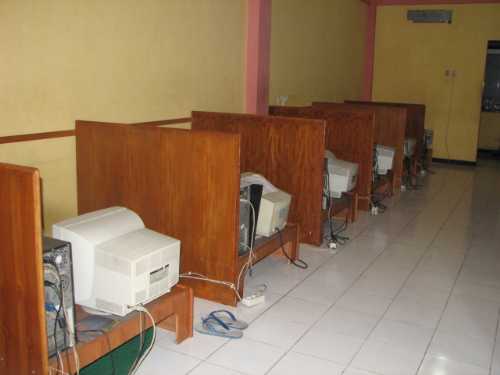
Kemampuan untuk melakukan Instalasi dan setting untuk sebuah Warung Internet (Warnet) selama ini dianggap hanya dimiliki oleh mereka yang sudah lama berkecimpung didunia IT Administrator. Dengan mematok biaya yang cukup lumayan mereka bersedia membantu kita dalam membangun sebuah Warnet yang hendaknya akan kita gunakan sebagai Unit Produksi. Ketidaktahuan tentang bagaimana sebuah sistem jaringan dapat berjalan lancar adalah alasan utama kita untuk terus menggunakan tenaga mereka. Berangkat dari keadaan tersebut maka saya menuliskan panduan ini. Sengaja dibuat dengan menampilkan langkah demi langkah agar dapat dimengerti dan dipahami bahkan oleh seorang yang sama sekali belum mengenal jaringan.

—– more —–

Pada panduan ini akan dibahas instalasi dan setting untuk sebuah warnet yang memiliki 1 server & 12 client seperti terlihat pada gambar di bawah ini:

gbr-1.jpg

Persiapan Hardware & Software
Hendaknya sebelum kita melaksanakan instalasi jaringan, terlebih dahulu kita mempersiapkan Hardware & software yang akan tersambung di dalam lingkup jaringan tersebut. Beberapa langkah persiapan yang diperlukan adalah :
1. PC Server, spesifikasi minimal yang disarankan :
a. Hardware :

  • MotherBoard : Kecepatan setara 3.00 Ghz untuk dual Core

  • Ram : 1 Ghz

  • Harddisk : 160 GB

  • NIC / LAN Card : 10/100 Mbps

  • Drive : DVD / CD Writer

  • Spesifikasi lain : Optional

b. Software :

  • Windows XP SP2

  • Bandwith Controller / Manager

  • Billing System, dll

  • Anti Virus

  • Firewall

  • Anti Spyware, Malware, Adware

2. PC Client
a. Hardware :

  • MotherBoard : Kesepatan setara 2.80 Ghz

  • Ram : 512 MB

  • Harddisk : 40 Ghz

  • VGA Card : Optional untuk Game

b. Software :

  • Windows XP SP2

  • Browsing Tools :

1. Internet Explorer
2. Mozilla FireFox (Free)
3. Opera

  • Chatting Tools :

1. Yahoo Messenger (Free)
2. MSN Live Messenger
3. MiRC
4. ICQ

  • Game Online, Example:

1. Warcraft III
2. Ragnarok Online
3. Diablo II, dsb

  • Adobe Reader (Free)

  • WinZip

  • WinRar

  • Anti Virus (AVG Free Recommended)

  • Winamp (Free)

  • ACD See (Optional)

  • Microsoft Office (Optional)

  • Billing System, dsb

Sistem Operasi Window$ memang sangat mahal, untuk itu kita bisa mensiasatinya dengan membeli CPU second Built-up dari luar negeri yang masih bagus. Biasanya selain kualitasnya lebih tinggi dari pada CPU rakitan, CPU Built-up dari luar negeri juga sudah dilengkapi dengan, Sistem Operasi Standar Windows.

3. Hub / Switch / Router
Merupakan alat yang digunakan untuk membagi koneksi internet dari PC server ke PC
Client. Pilihan antara Hub / Switch / Router ditentukan oleh kemampuan koneksi yang
ingin dihasilkan, dan tentu saja di sesuaikan dengan dana yang tersedia. Pada studi
kasus kita kali ini saya akan menggunakan Switch sebagai pembagi koneksi internet.
4. Modem
Modem adalah sebuah device yang digunakan sebagai penghubung dari sebuah PC atau
jaringan ke Penyedia Layanan Internet (Internet Service Provider / ISP). Penggunaan
Modem yang akan di bahas kali ini adalah modem jenis ADSL. Modem jenis ini
biasanya digunakan oleh ISP Telkomspeedy. Untuk jenis modem ADSL itu sendiri bisa
dipilih berdasarkan kebutuhan. Kali ini penulis mengambil contoh ADSL LynkSys AM
300 yang hanya mempunyai 1 (satu) port saja sebagai Dialup Device.

Setting Modem ADSL Eksternal
Berikut adalah langkah yang harus dilakukan untuk memastikan PC Server terhubung ke
internet :
1) Buka Internet Explorer anda dan ketikan alamat berikut : 192.168.1.1 (biasanya adalah
alamat IP default bagi Modem).
2) Setelah muncul jendela login isikan username: admin Password: admin, atau sesuai
dengan user guide yang terdapat pada saat pembelian Modem.
3) Isikan sesuai dengan yang tertera pada gambar berikut, kecuali user name dan password yang masing-masing berbeda sesuai dengan yang didapat dari ISP.
4) Pengisian selanjutnya adalah untuk mengijinkan DHCP Server enable/disable,
sebaiknya dipilih Option Enable agar kita tidak direpotkan dengan urusan menyetel satu
demi satu IP Client. Karena fasilitas ini mempunyai kemampuan untuk mensetting IP
Client secara otomatis.
5) Untuk pengisian Time Zone dilakukan sesuai dengan domisili anda tinggal. Dan untuk
time server settingan yang tertera pada gambar adalah settingan yang saya
rekomendasikan.
6) Jika kita ingin mengganti modem username & password kita dipersilahkan untuk
melalukannya pada option berikut :
7) Status Koneksi kita bisa kita pantau pada tabs status (gambar), sebetulnya alamat IP
kita tertera pada bagian bawah layar. Tidak saya tampilkan dengan alasan keamanan.
8) Setelah semua tersetting dengan baik langkah pengujian yang bisa kita lakukan adalah
dengan membuka Internet Explorer kita, lalu masuk ke salah satu alamat WEB yang
mudah diloading. Contoh : Http://www.google.co.id/ lalu untuk pengetesan kecepatan
bisa dilakukan melalui beberapa situs yang menyediakan layanan pengukuran
Bandwith, contoh: http://www.sijiwae.net/speedtest/ .

Sinkronisasi
Setelah hubungan antara PC server dan koneksi internet dapat berjalan lancar langkah
selanjutnya adalah sinkronisasi. Agar semua komputer dapat tersinkronisasi secara benar, berikut adalah langkah-langkah yang harus dilakukan :
1) Sinkronisasi Nama Komputer / PC dan Nama Work Group dilakukan dengan cara
sebagai berikut :
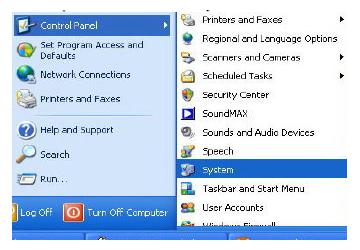
a. Menampilkan Task Control System

gbr-5.jpg

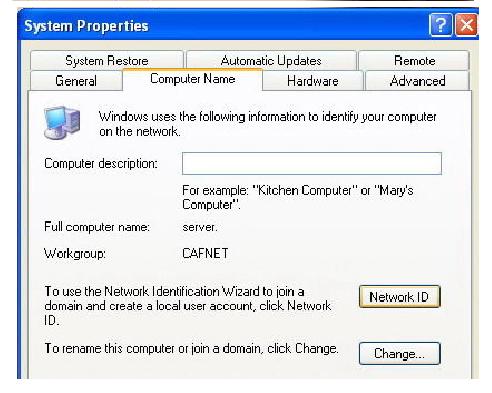
b. Pada Tab Computer Name klik Change untuk mengubah nama komputer dan
nama WorkGroup. Nama komputer sebaiknya diurutkan sesuai dengan nomor
Clientnya untuk memudahkan kita mengingat masing-masing nama komputer,
nama masing-masing PC tidak boleh sama. Namun untuk nama Workgroup
harus lah dibuat sama untuk semua Client dan juga Server.

gbr-6.jpg

c. Setelah nama PC kita ganti langkah selanjutnya adalah mengganti Network ID
dengan cara mengeklik Tab Network ID pada task Control System tadi.
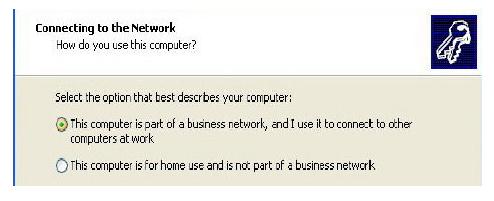
i. Pada pertanyaan How Do You Use This Computer pilihlah option This Computer is part of a business network, kemudian Klik Next.

gbr-7.jpg

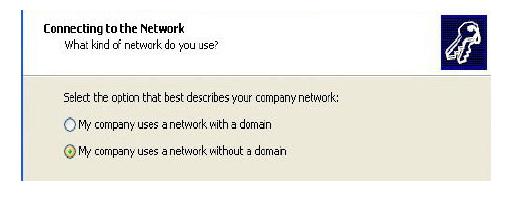
ii. Pada Option selanjutnya pilihlah Network without a Domain.

gbr-8.jpg

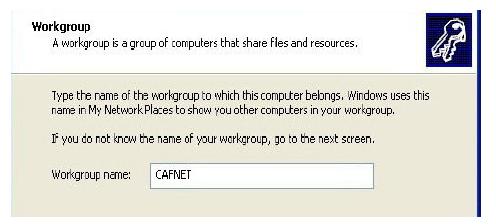
iii. Selanjutnya isikan nama WorkGroup sesuai dengan nama WorkGorup yang kita isikan pada waktu mengganti nama PC pada langkah (b) tadi.

gbr-91.jpg

iv. Selanjutnya Klik Next dan kemudian Finish. Tunggu beberapa saat hingga komputer selesai melakukan pergantian Network ID dan lakukan restrat System Operasi / Reboot.

2) Sinkronisasi Waktu / Jam dilakukan dengan menempuh langkah sebagai berikut:
a. Double klik tampilan jam yang ada pada sudut kiri bawah desktop anda.
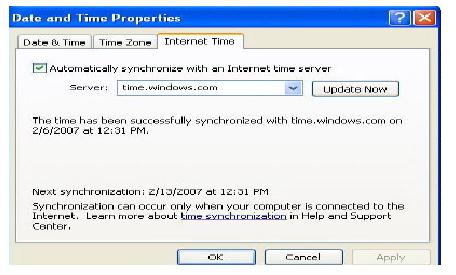
b. Pilihlah tabs Internet Time => Update Now

gbr-10.jpg

c. Tunggu beberapa saat hingga terdapat statement berikut : The time has ben
succesfully Synchronized.
d. Jika yang tampil adalah statement error, maka ulangi klik Update Now hingga
berhasil menyamakan waktu PC anda dengan server Windows.
e. Jika Update berhasil, namun jam yang ditampilkan tidak sama, maka kesalahan
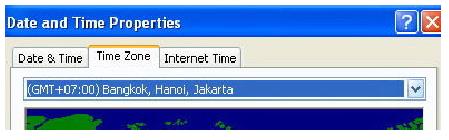
mungkin terjadi pada Time Zone untuk wilayah WIB wilayah waktunya adalah
GMT + 07.00 Bangkok, Hanoi, Jakarta sedangkan untuk WITA adalah
GMT+08.00 Perth dan WIT dengan GMT + 09.00 Seoul.

gbr-11.jpg

Internet Connection Sharing (ICS)
Sampai dengan tahap ini PC yang terkoneksi keinternet hanyalan PC server saja. Untuk
memberikan akses bagi PC client agar mempunyai akses ke internet kita perlu mengaktifkan Internet Connection Sharing yang kita miliki pada PC server. Langkah-langkahnya adalah sebagai berikut :

1) Buka Jendela Network Connection yang terdapat pada Control Panel. Lalu klik kanan
pada Koneksi aktif kita ke internet => pilih Properties.

gbr-12.jpg

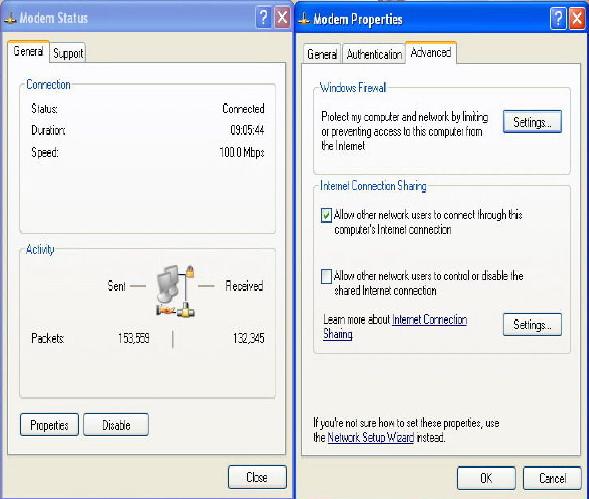
2) Pada tabs Advanced aktifkan option Allow other network users to connect through this
computer’s Internet Connection.
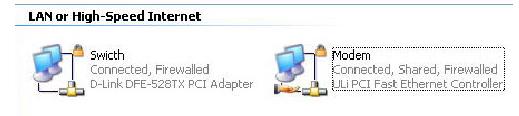
3) Setelah Koneksi Internet berhasil di sharing maka akan muncul 2 buah macam koneksi. Sebaiknya ganti nama masing-masing koneksi tersebut agar mudah membedakan antarakoneksi yang terhubung ke Modem dengan Koneksi yang terhubung ke Switch dengan cara me-rename masing-masing koneksi tersebut.

gbr-13.jpg

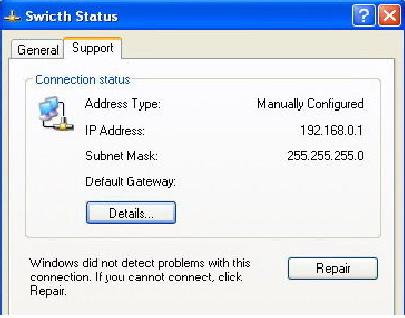
4) Jika kita buka properties pada koneksi yang terhubung ke Switch, pada tabs support
terdapat alamat IP yang akan menjadi default Gateway bagi PC Client yang akan
terhubung melalui PC Server (192.168.0.1).

gbr-14.jpg

Network Setup
Langkah-langkah yang kita lakukan tadi hanyalah untuk memberikan izin bagi PC Client agar dapat mengakses Internet. Untuk mengaktifkan Izin tersebut dilakukan dengan cara mensetup Network / Jaringan yang kita miliki. Langkah pengerjaannya adalah sebagai berikut :
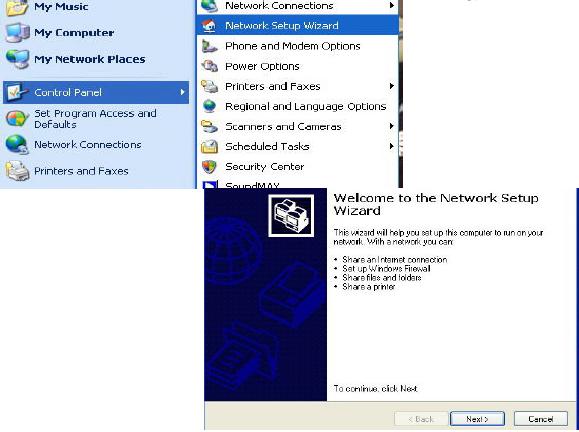
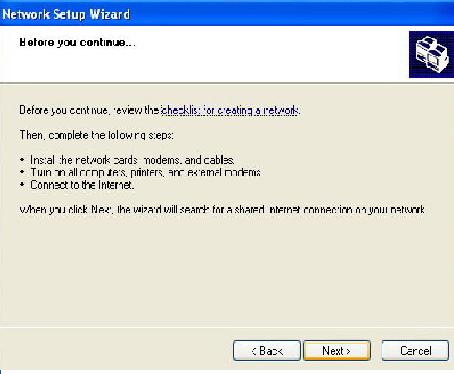
1) Buka Network Setup Wizard yang terdapat pada Control Panel. Lalu lakukan langkah
seperti pada gambar. (pastikan Koneksi ke internet dalam keadaan hidup).

gbr-15.jpg

gbr-16.jpg

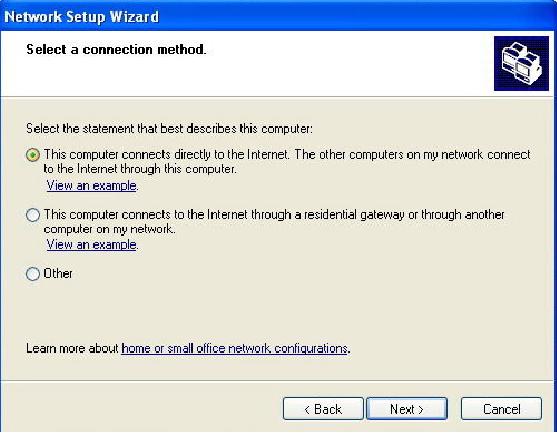
2) Pada pilihan select a Connection Method pilih yang Connect Directly to the Internet
untuk PC server dan bila melakukan settingan pada PC Client plihlah Option Connect to
the internet through a residental gateway.

gbr-17.jpg

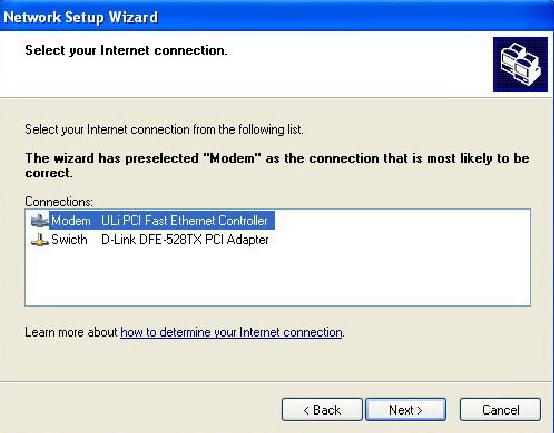
3) Option Berikut meminta kita menentukan koneksi yang mana yang akan kita gunakan
untuk melakukan dial-up ke Internet. Pilihlah koneksi yang tersambung ke Modem.
Pilihan ini tidak ada pada saat kita melakukan setting di PC Client.

gbr-18.jpg

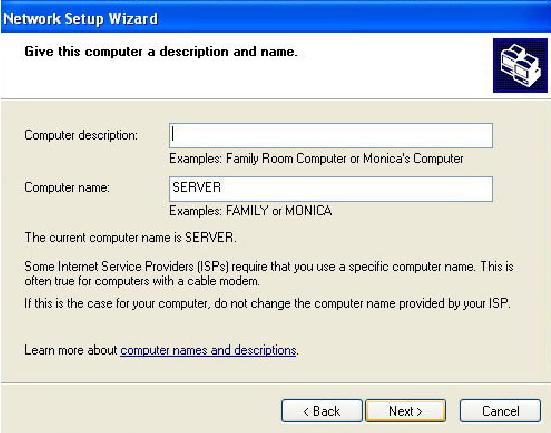
4) Isikan Computer Name sesuai dengan nama yang telah kita berikan tadi, lalu isikan
Computer Description jika anda inginkan (Optional / tidak diisi tidak berpengaruh).

gbr-19.jpg

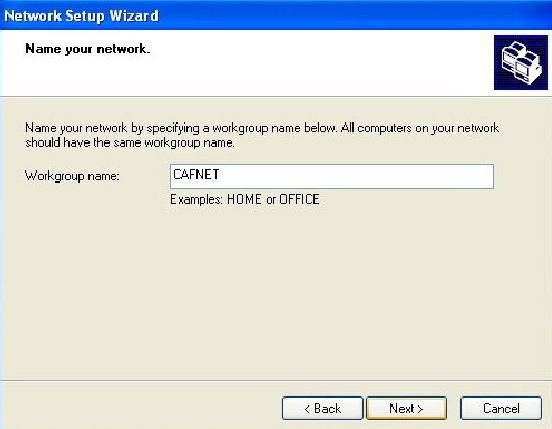
5) Isi Nama Workgroup sesuai dengan nama yang telah kita tentukan sebelumnya. Perlu
saya ingatkan kembali bahwa nama workgroup sebaiknya sama untuk semua komputer
agar langkah setting lebih mudah.

gbr-20.jpg

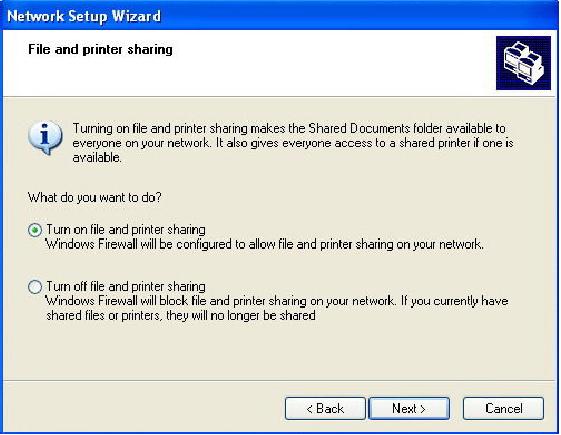
6) Pilihlah option Turn On File and Printing Sharing pada task selanjutnya.

gbr-21.jpg

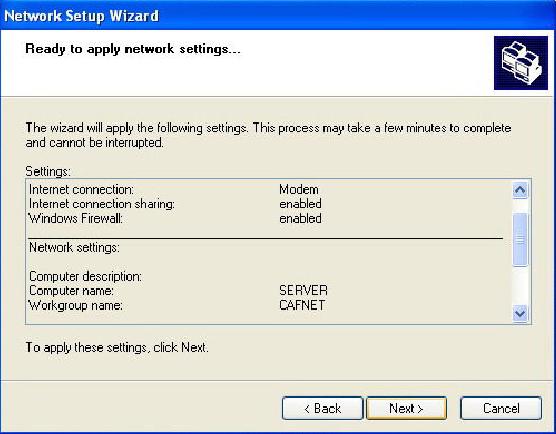
7) Setelah settingan pada jendela log kita anggap benar klik next untuk menjalankan /
Mengaktifkan settingan yang telah kita buat tadi.

gbr-22.jpg

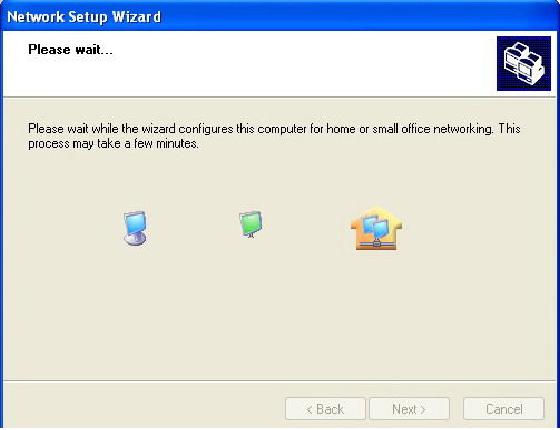
8) Tunggu beberapa saat hingga komputer selesai menyesuaikan dengan settingan
barunya.

gbr-23.jpg

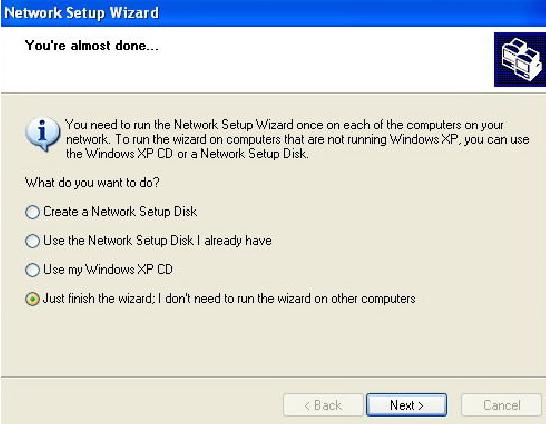
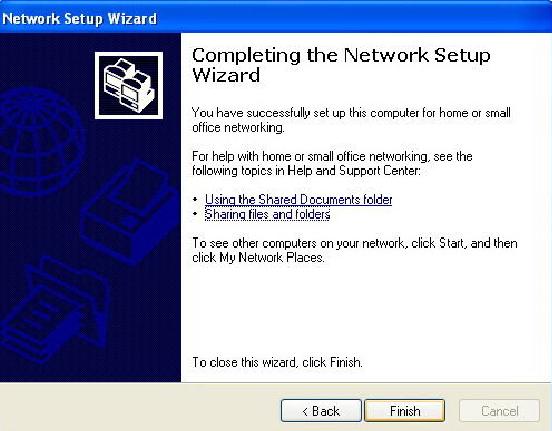
9) Pilih option just finish wizard, lalu klik Next = > Finish. Biasanya PC akan otomatis
reboot setelah menyelesaikan prosedur tadi.

gbr-24.jpg

gbr-25.jpg

Langkah yang sama kita lakukan pada semua PC Client. Perbedaan cara setting antara PC
Server dan PC Client hanyalah terletak pada point 2 dan point 3.

Setelah menyelesaikan langkah settingan tersebut pada PC Client lakukanlah pengetesan
koneksi dengan cara yang sama dengan PC Server, yaitu mengunjungi alamat situs yang mudah di Loading dan mengetes kecepatan koneksi. Bila koneksi yang ada dirasa terlalu lambat silahkan lakukan pengecekan pada settingan Network tadi apakah ada Option yang salah atau tidak, dan juga lakukan pengecekan pada koneksi perkabelan apakah suda terposisikan dengan baik atau belum.
Sampai dengan langkah ini semua PC Client bisa terhubung dengan bebas ke Internet selama PC Server menghidupkan Koneksinya. Untuk membatasi penggunaan pada PC Client adal beberapa pilihan. Yang pertama adalah membuat list user dari Computer Client, user mana yang mempunyai hak untuk mengakses internet yang mana yang tidak diizinkan untuk mengaksesnya. Settingan tersebut biasanya digunakan di perkantoran. Sedangkan untuk warnet, pembatasan akses biasanya dilakukan dengan menginstalkan program billing pada C Server dan PC Client. Untuk produk billing dalam negeri sudah terdapat beberapa pengembang program diantaranya adalah www.billingexplorer.com dan www.indobilling.com untuk keperluan setting billing ini silahkan menghubungi pengembangnya masing-masing.

Sumber : http://yasiranak252.blogspot.com/2010/06/cara-setting-jaringan-warnet-speedy.html

Gratis Dapat $500 Ketika Mendaftar Klik Disini

genuinemails.com